주문
주문 화면은 WCPOS Pro가 필요합니다.
주문 화면에서는 POS 내에서 직접 주문 내역에 접근할 수 있습니다. WooCommerce 관리자로 전환하지 않고도 과거 주문을 조회하고, 영수증을 재인쇄하며, 주문 세부 정보를 관리할 수 있습니다.
인터페이스 개요
검색 및 필터
화면 상단:
- 검색 바 - 주문 번호, 고객 이름 등으로 주문을 검색합니다.
- 상태 필터 - 주문 상태별 필터링 (완료, 처리 중 등)
- 고객 필터 - 고객별 필터링
- 계산원 필터 - 주문을 처리한 담당자별 필터링
- 매장 필터 - 매장별 필터링 (다중 매장 설정의 경우)
- 날짜 범위 - 날짜별 필터링
활성 필터는 파란색 배지로 표시되며, ×를 클릭하여 제거할 수 있습니다.
주문 테이블
메인 영역에는 다음 정보와 함께 주문이 표시됩니다:
- 상태 아이콘 - 시각적 표시 (✓ 완료, 🕐 대기 중, 🛒 열림)
- 주문 번호 - 고유 주문 ID
- 고객 - 고객 이름 (또는 "Guest")
- 청구 주소 - 고객 청구 정보
- 메모 표시 - 주문에 메모가 있을 때 말풍선 표시
- 생성일 - 상대적 타임스탬프 ("2시간 전")
- 계산원 - 주문을 처리한 담당자
- 결제 방법 - 현금, 카드 등
- 합계 - 주문 총액
- 작업 - 점 세 개 메뉴
하단
- 동기화 버튼이 포함된 주문 수 (). 길게 누르면 지우기 및 새로고침 옵션 사용 가능
주요 기능
주문 조회
다음을 사용하여 주문을 빠르게 찾을 수 있습니다:
- 주문 번호 검색
- 고객 이름 검색
- 날짜 범위 필터링
- 상태 필터링
- 계산원 필터링
영수증 재인쇄
주문에 대해 다음을 수행할 수 있습니다:
- 점 세 개 메뉴를 클릭합니다
- 영수증 옵션을 선택합니다
- 영수증을 조회, 인쇄 또는 이메일로 전송합니다
주문 상세 정보
주문을 클릭하여 다음을 확인합니다:
- 전체 주문 항목 상세 정보
- 고객 정보
- 결제 정보
- 주문 메모
- 메타 데이터
표시 설정
슬라이더 아이콘()을 클릭하여 표시할 열을 설정합니다.
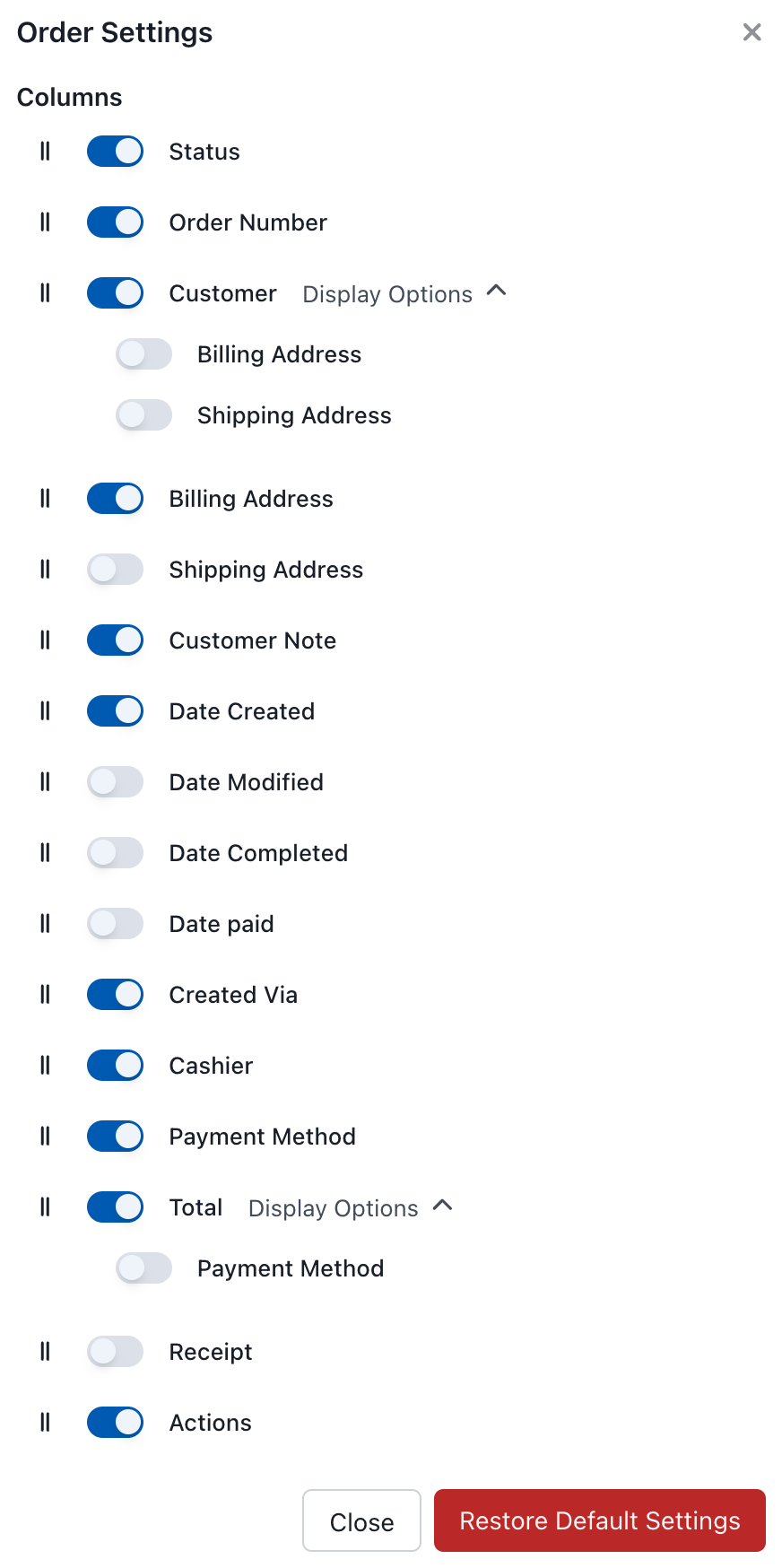
Orders Display Settings
사용 가능한 열
| 열 | 설명 |
|---|---|
| 상태 | 주문 상태 아이콘 |
| 주문 번호 | 고유 주문 ID |
| 고객 | 고객 이름 및 상세 정보 |
| 청구 주소 | 청구 정보 |
| 배송 주소 | 배송 정보 |
| 고객 메모 | 고객의 메모 |
| 생성일 | 주문이 접수된 날짜 |
| 수정일 | 마지막 수정 날짜 |
| 완료일 | 주문이 완료된 날짜 |
| 결제일 | 결제가 완료된 날짜 |
| 생성 경로 | 주문 출처 (POS, 온라인 등) |
| 담당 캐셔 | 주문을 처리한 담당자 |
| 결제 방법 | 사용된 결제 유형 |
| 합계 | 주문 합계 |
| 영수증 | 영수증 빠른 접근 |
| 작업 | 편집, 보기 등 |
주문 작업
점 세 개 메뉴(⋮)를 클릭하면 다음 옵션이 표시됩니다:
- 보기 - 주문 상세 정보 확인
- 편집 - 주문 정보 수정
- 영수증 - 영수증 보기/인쇄/이메일 전송
- 동기화 - 서버에서 주문 새로고침
주문 편집
점 세 개 메뉴에서 편집을 선택하면 기존 주문을 수정할 수 있습니다. 주문이 장바구니에 다시 열리며, 다음 작업을 수행할 수 있습니다:
- 라인 항목 추가 또는 제거
- 수량 또는 가격 변경
- 고객 정보 업데이트
- 메모 또는 메타데이터 추가
변경 후 결제를 다시 진행하여 업데이트된 주문을 저장합니다.
주문 상태
POS 주문은 표준 WooCommerce 주문 상태와 하나의 사용자 정의 상태를 사용합니다:
| 상태 | 설명 |
|---|---|
| POS - Open | POS에서 저장되었지만 아직 완료되지 않은 주문 (보류/대기 중인 주문) |
| 결제 대기 중 | 결제 대기 중 |
| 처리 중 | 결제 완료, 주문 처리 중 |
| 완료됨 | 주문이 이행되어 완료됨 |
| 취소됨 | 주문이 취소됨 |
| 환불됨 | 주문이 전액 환불됨 |
대부분의 POS 주문은 판매 시점에 결제가 완료되므로 바로 완료됨 상태로 이동합니다. 열린 주문(장바구니에서 서버에 저장 버튼으로 저장한 주문)은 POS - 열림 상태를 사용하며, 나중에 다시 열어 거래를 계속할 수 있습니다.
환불
POS에서 직접 전액 또는 부분 환불을 처리할 수 있습니다. 게이트웨이가 지원하는 경우 원래 결제 수단으로 환불하거나, 금전등록기에서 현금으로 환불할 수 있습니다. 주문에서 점 세 개 메뉴(⋮)를 열고 환불을 선택하거나, 주문 보기 하단의 환불 버튼을 클릭하세요.
환불 대상, 부분 환불, 영수증에 환불이 표시되는 방식 등 전체 안내는 환불을 참조하세요.
활용 사례
고객 서비스
- 반품이나 문의 시 과거 주문을 조회하여 지원
- 고객이 구매한 내역 확인
- 요청 시 영수증 재인쇄
마감 정산
- 당일 전체 주문을 검토합니다
- 캐셔별로 필터링하여 개별 합계를 확인합니다
- 보고서와 대조하여 정산합니다
주문 추적
- 주문 상태를 모니터링합니다
- 대기 중인 주문과 완료된 주문을 추적합니다
- 처리가 필요한 주문을 확인합니다